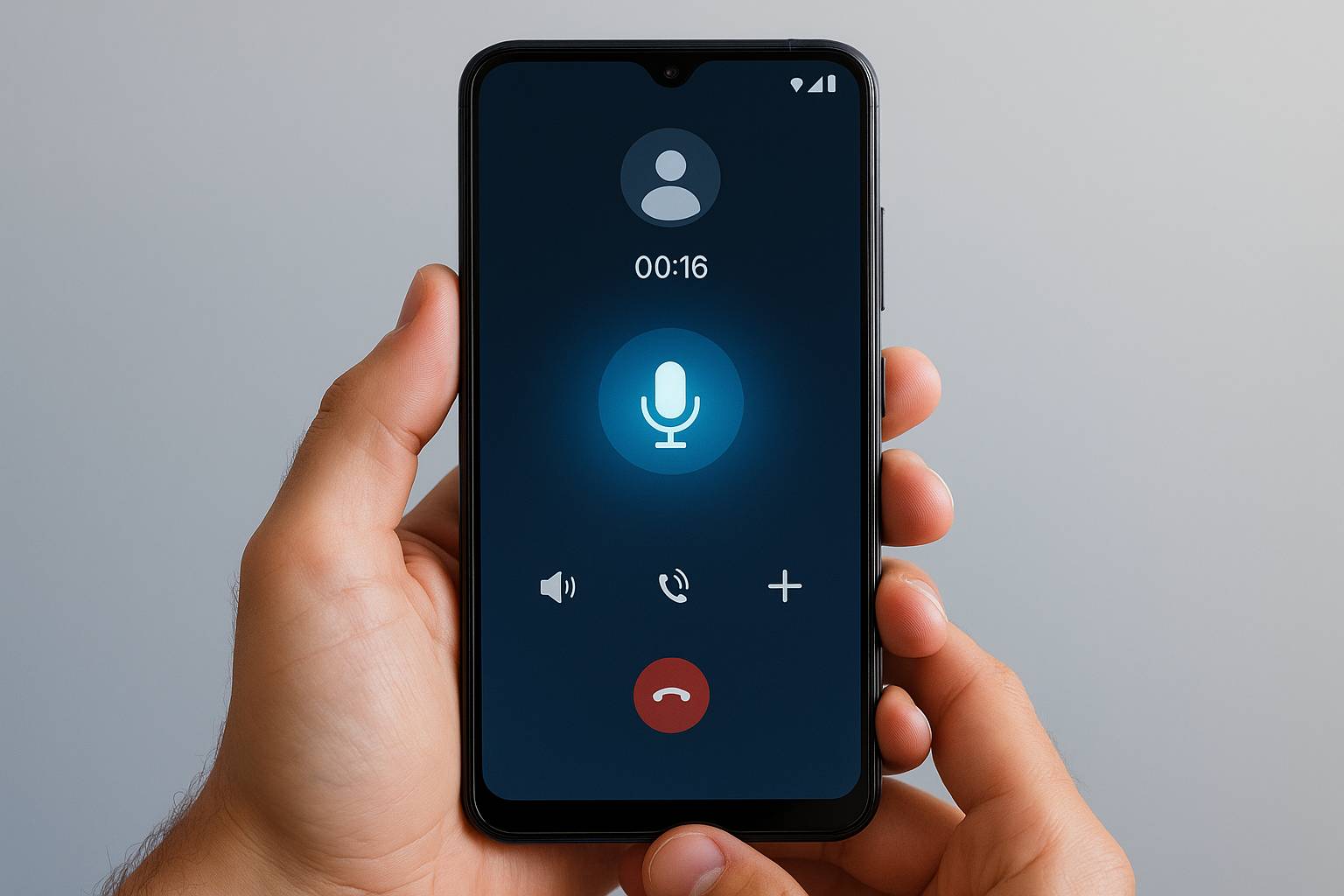
¿Quieres grabar una llamada importante sin complicarte con aplicaciones sospechosas? Es una duda habitual: muchos móviles Android incluyen funciones de grabación integradas, pero no siempre están visibles, varían según el país y, además, existen límites legales que conviene conocer. En esta guía te explico cómo grabar llamadas en Android sin instalar apps de terceros, qué dice la ley para hacerlo correctamente y los pasos concretos por marcas como Google Pixel, Samsung, Xiaomi, Oppo/Realme o Huawei. Si no encuentras la opción en tu móvil, también te cuento por qué ocurre y qué alternativas nativas tienes.
Qué dice la ley: grabar llamadas de forma legal
Consentimiento y normativa por países
Grabar una conversación en la que participas puede ser legal, pero las condiciones dependen de tu país o incluso de tu estado/provincia. A grandes rasgos:
- En muchos países (como España y gran parte de Latinoamérica), la grabación por uno de los interlocutores está permitida. Es decir, si tú participas en la llamada, puedes grabarla sin pedir permiso expreso, siempre que no vulneres otras leyes (honor, intimidad, datos personales).
- En otras jurisdicciones rige el consentimiento de todas las partes (por ejemplo, Alemania y algunos estados de Estados Unidos), lo que obliga a informar y obtener permiso antes de grabar.
- Si vas a compartir o publicar la grabación, las exigencias son más estrictas. Aun habiendo participado, podrías necesitar una base legal adicional o el consentimiento explícito.
Consejo práctico: verifica la normativa de tu país y, en caso de duda, informa siempre a la otra persona. Algunas apps nativas anuncian la grabación con un mensaje o tono de aviso para cumplir con la normativa local.
Privacidad y protección de datos
Si la grabación contiene datos personales, podrían aplicar reglas de protección de datos (como el RGPD en la UE). Para uso estrictamente doméstico y personal, suele existir una exención; pero si es con fines profesionales o comerciales, deberás valorar la base legal, el deber de información y las medidas de seguridad.
Buenas prácticas legales
- Anuncia la grabación cuando no estés seguro de la normativa.
- Evita difundir la grabación sin base legal o consentimiento.
- Protege los archivos con contraseñas o cifrado si contienen datos sensibles.
- Elimina grabaciones que ya no necesites para reducir riesgos.
Cómo grabar llamadas en Android sin apps de terceros
Desde Android 9 se restringió el acceso a la grabación del audio de llamadas a apps externas, y desde 2022 Google endureció aún más el uso de APIs de accesibilidad. Por eso, la forma más fiable, estable y legal de grabar es la función nativa del marcador telefónico que traen de serie muchos fabricantes o el propio Teléfono de Google. Estas opciones pueden variar por país, operador o modelo.
Con la app Teléfono de Google (Pixel y muchos Android)
La app Teléfono de Google es el marcador por defecto en Google Pixel y en numerosos móviles de diferentes marcas. Su opción de grabación aparece solo en regiones y operadores donde es legal y está habilitada.
- Abre Teléfono (icono del auricular).
- Toca el menú de tres puntos (arriba a la derecha) y entra en Ajustes.
- Busca Grabación de llamadas. Si no aparece, tu región u operador podría no permitirlo.
- Activa las opciones disponibles, que suelen incluir:
- Grabar llamadas manualmente: durante una llamada verás un botón Grabar. Tócalo para iniciar y vuelve a tocar para detener.
- Grabación automática para números desconocidos o para contactos seleccionados: puedes configurar listas de contactos a grabar siempre.
Notas importantes:
- En muchos países, al iniciar la grabación la app anuncia automáticamente a ambas partes que la llamada se está grabando. Este aviso no se puede desactivar.
- Las grabaciones suelen guardarse en Archivos > Almacenamiento interno > Call recordings (la ruta puede variar). También puedes acceder desde el historial de llamadas, tocando en el contacto y buscando el icono o la sección de grabaciones.
- Mantén actualizada la app y el sistema, y verifica la disponibilidad periódicamente, ya que puede cambiar por normativa.
En Samsung (One UI)
Samsung integra la grabación en su marcador nativo en muchos mercados.
- Abre la app Teléfono de Samsung.
- Toca ⋮ > Ajustes > Grabar llamadas.
- Activa Grabar llamadas y, si quieres, Grabar llamadas automáticamente.
- Configura si grabar todas las llamadas, números seleccionados o números desconocidos.
- Para grabar de forma manual, durante la llamada toca Grabar en la pantalla de llamada.
Dónde se guardan: normalmente en Mis archivos > Almacenamiento interno > Call > Recordings o similar. Si no ves la opción de grabación, tu país u operador podría no permitirla.
En Xiaomi, Redmi y POCO (MIUI/HyperOS)
Según la región, tu móvil puede usar el marcador de MIUI/HyperOS o el Teléfono de Google. La disponibilidad de grabación cambia en función de eso.
- Si tienes Teléfono de Google: sigue los pasos de la sección anterior.
- Si usas el marcador de MIUI/HyperOS: abre Teléfono > ⋮ > Ajustes > Grabación de llamadas y activa la grabación manual o automática (todas, seleccionadas o desconocidas).
En algunos firmware globales, la grabación puede estar deshabilitada por normativa. Las grabaciones suelen guardarse en Archivos > MIUI > sound_recorder > call_rec o en Call recordings.
En Oppo y Realme (ColorOS/realme UI)
ColorOS y realme UI incluyen grabación nativa en muchos mercados, y algunos modelos usan también el Teléfono de Google.
- Abre Teléfono > ⋮ o engranaje > Grabación de llamadas.
- Activa Grabar llamadas y, si está disponible, la grabación automática.
- Durante la llamada, pulsa Grabar para iniciar/pausar.
Las ubicaciones de archivo varían: suele existir una carpeta Recordings o CallRecordings en el almacenamiento interno.
En OnePlus (OxygenOS)
Modelos recientes de OnePlus suelen integrar el Teléfono de Google como marcador predeterminado. Si tu dispositivo usa el dialer de Google, sigue la guía correspondiente. En modelos con dialer propio, busca en Teléfono > Ajustes > Grabación de llamadas.
En Huawei (EMUI)
EMUI ha ofrecido grabación nativa en ciertos mercados y versiones. Si no aparece, es probable que esté deshabilitada por región.
- Abre Teléfono > Ajustes > busca Grabación de llamadas o Auto grabación.
- Si no ves la opción, como alternativa nativa puedes usar la app Grabadora del sistema y activar el altavoz durante la llamada para capturar el audio ambiente (la calidad puede ser inferior y en algunos países puede requerir consentimiento explícito).
Limitaciones habituales y cómo comprobar la compatibilidad
Que un móvil tenga grabación nativa depende de varios factores:
- Región y operador: los fabricantes bloquean o habilitan la función según la normativa local y acuerdos con operadores.
- Versión de Android y capa: actualiza tu sistema y apps. Algunas funciones llegan con actualizaciones.
- Marcador predeterminado: si usas el Teléfono de Google y no aparece la opción, podrías no tenerla por región. Cambiar de marcador a otro de la misma marca a veces la habilita, pero en muchos móviles actuales no es posible si viene de fábrica.
- VoIP vs llamadas móviles: la grabación nativa suele funcionar solo con llamadas móviles (GSM/VoLTE). Las llamadas por apps (WhatsApp, Telegram, etc.) normalmente no se graban con el dialer.
Cómo comprobarlo rápidamente:
- Abre la app Teléfono y ve a Ajustes. Busca Grabación de llamadas o Record calls.
- Inicia una llamada de prueba con alguien de confianza y verifica si aparece el botón Grabar.
- Si no aparece en ningún sitio, probablemente tu dispositivo o región no lo soporta.
Consejos para obtener grabaciones con buena calidad
- Prueba primero: realiza una llamada corta de prueba para confirmar que ambas voces se registran correctamente.
- Ambiente silencioso: reduce el ruido de fondo para mejorar la claridad.
- Volumen de llamada equilibrado: evita subirlo al máximo para no saturar; busca un nivel medio-alto.
- Sin altavoz si no es necesario: aunque el altavoz puede ayudar en algunos casos, también introduce eco y ruido ambiente.
- Bluetooth: algunos móviles no capturan bien la voz remota con auriculares Bluetooth. Si notas cortes, prueba sin ellos.
- Espacio de almacenamiento: las grabaciones suelen ser archivos de audio de varios megas por minuto. Asegura espacio libre.
- Nombres claros: cuando el sistema lo permita, añade etiquetas o renombra los archivos con fecha, contacto y asunto.
Organización y seguridad de tus grabaciones
- Estructura de carpetas: crea subcarpetas por año/mes o por proyecto/cliente para localizarlas rápido.
- Copia de seguridad: haz backup cifrado en la nube o en un ordenador. Evita enviar grabaciones por mensajería sin cifrado.
- Control de acceso: protege el teléfono con PIN/biometría y, si la app lo permite, bloquea el acceso a las grabaciones con contraseña.
- Retención mínima: guarda solo lo necesario y elimina lo que ya no haga falta para reducir exposición.
Preguntas frecuentes
¿La otra persona sabrá que estoy grabando?
Depende del país y del marcador. En el Teléfono de Google, en muchas regiones se reproduce un aviso audible al iniciar la grabación. En otros marcadores puede sonar un pitido. Estas señales no pueden desactivarse por motivos legales.
¿Puedo grabar llamadas de WhatsApp, Telegram o similares sin apps externas?
No de forma nativa. La grabación integrada del marcador está pensada para llamadas móviles. Para VoIP, Android no ofrece una función del sistema que capture ambas voces sin apps adicionales. Algunas capas incluyen grabadoras de pantalla, pero suelen registrar solo tu micrófono y no el audio de la otra persona.
¿Por qué no aparece la opción de grabar en mi móvil?
Lo más probable es que esté restringida por región u operador o que tu modelo use un marcador sin esa función. Mantén el sistema actualizado y revisa de nuevo. Evita soluciones no oficiales (root, modificar firmware) porque pueden vulnerar normas y anular garantías.
¿Dónde se guardan las grabaciones y en qué formato?
Suelen almacenarse en el almacenamiento interno, en carpetas como Call recordings o Recordings. El formato habitual es .m4a o .amr, compatibles con la mayoría de reproductores. Puedes compartirlas o moverlas a la nube según tus necesidades y obligaciones legales.
¿Puedo programar la grabación automática solo para ciertos contactos?
Sí, en muchos marcadores (Google, Samsung, MIUI/HyperOS) puedes crear listas de contactos seleccionados para que se graben siempre, además de activar opciones para números desconocidos.