Vas a continuar una partida y Steam muestra un aviso de sincronización. La tentación es cerrarlo y jugar, sobre todo si el juego parece abrirse con normalidad. El problema es que un inicio correcto no demuestra que hayas recuperado el progreso más reciente. Antes de avanzar, necesitas averiguar qué equipo conserva la última sesión y si el aviso describe una transferencia pendiente o dos versiones diferentes de los datos.
Conviene tratar esa comprobación con calma. Reinstalar el juego, borrar carpetas o escoger siempre el archivo de fecha más reciente puede añadir otro problema. Un diagnóstico sencillo empieza por conservar la información que tienes, leer el mensaje completo y reconstruir lo ocurrido entre la última partida que recuerdas y el momento en que apareció el aviso.
Steam no sincroniza: comprueba el origen del aviso
La ayuda de Steam Cloud distingue los fallos de sincronización de los conflictos entre archivos locales y archivos de la nube. En el primer caso, la plataforma no ha completado una operación. En el segundo, detecta diferencias y no puede decidir automáticamente qué versión conservar. Ambas situaciones merecen atención antes de jugar, pero no se resuelven con la misma decisión. Copia el texto del aviso o toma una captura para poder consultarlo sin depender de la memoria.
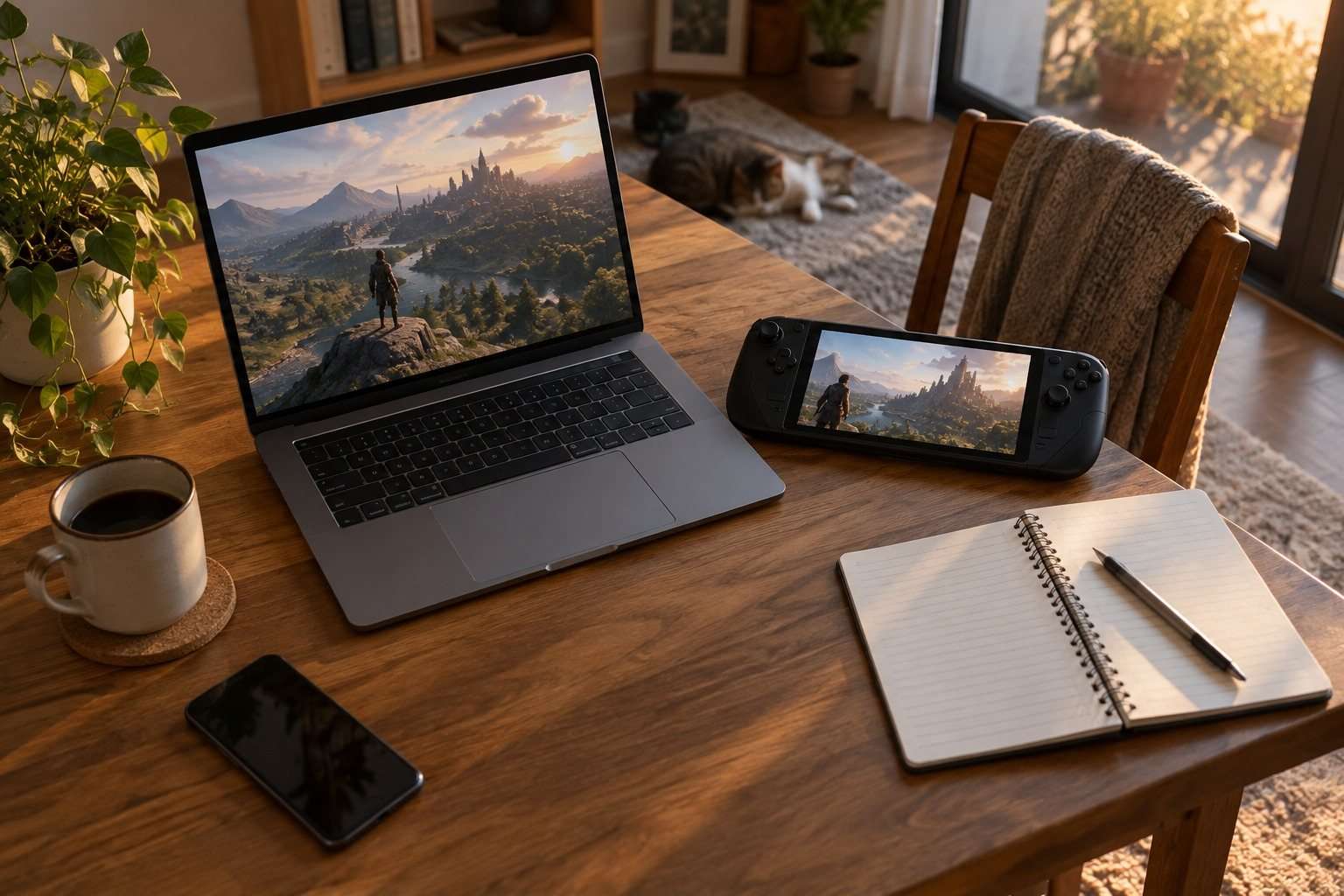
También importa dónde lo ves. Puede aparecer en la biblioteca, al iniciar un título o después de cerrar una sesión. Anota el juego, el equipo y lo que estabas haciendo. Si utilizas un ordenador y un dispositivo portátil, señala cuál usaste por última vez. No necesitas una ficha técnica completa: basta con una descripción que permita distinguir las dos instalaciones y reconocer dónde se hicieron los avances que quieres conservar.
Antes de atribuir cualquier pérdida al servicio, separa el guardado del juego de su sincronización. Una partida puede estar guardada localmente y todavía no haberse transferido. Comprender qué cambia cuando un juego guarda en la nube exige distinguir esos pasos y la compatibilidad entre instalaciones. Así puedes preguntar si falta enviar los datos, descargarlos o reconocerlos en el segundo equipo, en lugar de tratar las tres cosas como una sola avería.
Reconstruye la última sesión que quieres conservar
Piensa en un detalle comprobable de la partida: un objeto obtenido, una zona descubierta o una ranura de guardado que recuerdes. El número de horas no siempre basta para identificar el estado deseado. Dos sesiones pueden sumar tiempos parecidos y contener decisiones distintas. Si has jugado sin conexión en uno de los equipos, inclúyelo en la secuencia. Eso ayuda a entender por qué la otra instalación puede estar trabajando con información anterior.
No abras simultáneamente el juego en ambos dispositivos para comparar por intuición. Primero identifica cuál contiene, con más probabilidad, los datos que te interesan. Si puedes consultar una lista de guardados o información del título sin alterar el progreso, hazlo siguiendo sus opciones. Cuando no conoces el funcionamiento de los archivos, evita moverlos a mano a una carpeta nueva: un nombre que parece evidente no demuestra qué parte de la partida guarda.
Este pequeño registro sirve de referencia durante el resto de la revisión. Por ejemplo: el lunes jugaste en el escritorio, el martes continuaste en el portátil sin internet y el miércoles apareció el aviso en el escritorio. Esa secuencia explica más que elegir una fecha aislada. Si necesitas pedir ayuda, podrás contar qué versión buscas y qué pasos has realizado, sin enviar información de la cuenta ni una colección de capturas innecesaria.

Revisa la conexión sin cambiarlo todo a la vez
Comprueba que el equipo puede acceder a internet y que Steam está conectado con la cuenta prevista. Abrir una página corriente permite detectar una caída evidente, aunque no demuestra por sí solo que el servicio de nube funcione correctamente. Si el fallo coincide con problemas en varias aplicaciones, empieza por esa incidencia común. Si solo afecta a un juego, mantén esa diferencia en el diagnóstico en vez de asumir un problema general del ordenador.
Cierra el juego de la forma habitual y deja que el cliente termine las operaciones pendientes. Si decides reiniciar Steam, comprueba primero que no hay una transferencia importante en marcha. Después observa si el estado cambia. No alteres también la red, las opciones del título y las carpetas del disco en el mismo intento. Una prueba aislada permite reconocer qué ha servido y volver atrás si introduce un efecto inesperado.
Cuando sospeches un problema temporal, espera a que la conexión vuelva a ser estable antes de iniciar otra sesión que modifique el progreso. No necesitas desactivar el antivirus, abrir puertos al azar ni instalar una herramienta que prometa reparar cualquier guardado. Esas acciones no ayudan a identificar el estado de tus archivos y pueden ampliar el alcance de un fallo que todavía no has localizado.
Comprueba qué sincroniza ese juego
Busca la información del título y revisa si utiliza Steam Cloud. No todos los juegos guardan los mismos datos ni en el mismo momento. La presencia de una función de nube no permite concluir que cualquier archivo asociado a la instalación se transfiera. Diferencia las partidas de las capturas, las grabaciones y las modificaciones que hayas añadido. Una carpeta grande con el nombre del juego puede reunir materiales que cumplen funciones completamente distintas.
Revisa los ajustes de nube del cliente y del título cuando estén disponibles. El objetivo es saber si la función está habilitada para esa combinación, no apagarla y encenderla repetidamente como un remedio universal. Si la habías desactivado de forma consciente, recuerda por qué lo hiciste antes de cambiarla. Recuperar una configuración anterior sin conocer el motivo puede crear otro conflicto con una sesión que querías mantener separada.
Para una copia independiente, utiliza el procedimiento documentado por el desarrollador. Algunas partidas se gestionan dentro del juego y otras requieren localizar archivos concretos. Conserva la fecha y el origen de la copia. No sustituyas el directorio de uso por una carpeta encontrada en un foro para otra edición. Una copia sirve cuando sabes qué contiene y cómo recuperarla, no únicamente porque ocupa espacio en otro lugar del disco.
Si aparecen dos versiones, decide con información
Steam explica que un conflicto puede surgir cuando los datos se han modificado en ubicaciones diferentes sin sincronizarse entre ellas. Su ayuda recomienda relacionar las fechas y horas con el progreso real. Por tanto, mira qué equipo generó cada versión y cuál corresponde a la sesión que buscas. La fecha es una pista, pero tiene que encajar con la historia de esa partida. Evita pulsar una opción por costumbre cuando no has entendido qué sustituirá.
Si has avanzado por caminos diferentes en dos instalaciones, no des por hecho que el servicio combinará automáticamente ambas partidas. Identifica qué opciones ofrece el título y conserva las copias permitidas antes de resolver la discrepancia. Si el mensaje no permite comprender el efecto de cada elección, consulta la ayuda del juego o el soporte. Es preferible detener esa decisión que convertir una incertidumbre pequeña en la sustitución del único progreso que querías recuperar.
Después de resolverlo, comprueba un detalle concreto del estado recuperado y cierra la sesión de la manera prevista. Verifica también que no quede otro aviso pendiente. No hace falta repetir toda la campaña para validar el resultado: una ubicación, un objeto o una ranura bien identificada pueden confirmar que has llegado a la versión adecuada. Si aparece algo distinto, conserva esa evidencia y evita continuar mientras investigas qué se ha seleccionado.
Prepara el próximo cambio de dispositivo
Un hábito útil es separar el final de la partida del cambio de equipo. Guarda según las opciones del título, cierra el juego y observa el estado del cliente antes de abrirlo en otra instalación. Cuando vayas a jugar sin conexión, ten claro cuál contiene la sesión de referencia. Esa pequeña pausa reduce las decisiones apresuradas y permite detectar una transferencia pendiente cuando aún puedes comprobarla con los dos equipos delante.
Si el problema se repite, anota si afecta a todos los títulos o solo a uno, qué conexión utilizabas y qué mensaje apareció. Ese registro orienta la siguiente consulta mucho mejor que reinstalar por tercera vez. El resultado que buscas es concreto: recuperar el progreso correcto y saber cuándo puedes continuar. Tener menos avisos en pantalla solo es una mejora si también has comprobado que la partida que abre el juego es la que querías conservar.