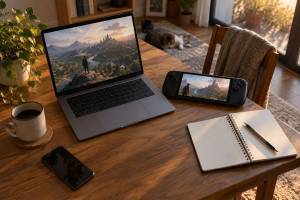
¿Quieres ver tus fotos, vídeos o aplicaciones del móvil en pantalla grande, pero no quieres lidiar con cables? Conectar un teléfono Android al televisor de forma inalámbrica es más fácil de lo que parece, aunque existen varios métodos y cada uno tiene sus particularidades. En esta guía te explico, paso a paso, las opciones más fiables para duplicar la pantalla o enviar contenido desde Android a tu TV, qué necesitas para cada método, cómo mejorar la calidad de imagen y qué hacer si algo falla.
Requisitos previos y conceptos clave
Antes de elegir un método, conviene aclarar dos conceptos:
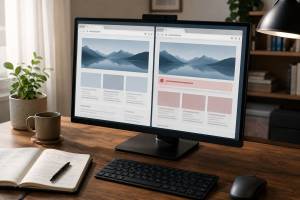
- Duplicar pantalla (screen mirroring): tu televisor muestra exactamente lo que ves en el móvil, con menús y notificaciones incluidos. Es útil para presentaciones, juegos casuales o apps sin soporte nativo. Requiere más ancho de banda y puede tener algo de latencia.
- Enviar contenido (casting): seleccionas un vídeo, foto o música en una app compatible y el televisor o dongle reproduce el contenido directamente desde la red, no desde tu móvil. Ofrece mejor calidad y menor consumo de batería.
Requisitos generales recomendados:
- Un router Wi‑Fi estable, preferiblemente en banda de 5 GHz para reducir interferencias y latencia.
- El móvil y el televisor o dispositivo de streaming conectados a la misma red Wi‑Fi.
- Android actualizado y apps al día (YouTube, Netflix, Google Home, etc.).
Conectar con Chromecast o Google TV (Google Cast)
Es la solución más versátil para Android. Puedes usar un televisor con Chromecast integrado (Android TV/Google TV de marcas como Sony, TCL, Philips) o un Chromecast externo en un puerto HDMI. Permite enviar contenido desde cientos de apps y duplicar la pantalla.
Enviar contenido desde apps compatibles
Ideal para YouTube, Netflix, Disney+, Spotify, Google Fotos y muchas más. Pasos:
- Conecta el Chromecast o tu Android TV/Google TV a la misma red Wi‑Fi que tu móvil.
- Abre la app (por ejemplo, YouTube) en tu Android.
- Toca el botón de enviar (icono de Google Cast) y elige tu televisor o Chromecast.
- Selecciona el vídeo o lista que quieras reproducir. El televisor lo reproducirá directamente y podrás usar el móvil como mando.
Ventajas: mejor calidad de imagen y sonido, menor consumo de batería y posibilidad de bloquear la pantalla del móvil sin cortar la reproducción.
Duplicar la pantalla de Android con Google Cast
Si necesitas mostrar exactamente lo que hay en tu móvil (presentación, videollamada, app sin Cast), duplica la pantalla:
- Instala o abre Google Home en tu móvil.
- Elige tu dispositivo (Chromecast/TV) en la lista.
- Toca Enviar pantalla y confirma. Si aparece, activa el audio del micrófono para enviar sonido ambiente o el audio del sistema cuando esté disponible.
Consejo: para juegos o contenido exigente, conecta el móvil a 5 GHz, cierra apps en segundo plano y desactiva el ahorro de batería para reducir retraso.
Duplicar pantalla con Miracast y Wi‑Fi Direct (Smart View, Screen Mirroring)
Miracast utiliza Wi‑Fi Direct para duplicar pantalla sin necesidad de router. Muchos televisores y dispositivos como algunos dongles lo soportan. El soporte en Android puro se redujo en versiones recientes, pero varios fabricantes (Samsung, Huawei, Xiaomi, entre otros) aún ofrecen duplicación compatible.
En televisores compatibles con Miracast
- En el televisor, activa la opción Screen Mirroring, Miracast o similar.
- En tu Android, abre Ajustes > Conexión y compartir o Dispositivos conectados (nombres varían).
- Busca Transmitir, Proyección inalámbrica, Smart View (Samsung) o Pantalla inalámbrica y selecciona el televisor.
- Confirma la solicitud en la TV si se te pide. Verás tu pantalla duplicada.
Ventajas: no dependes de una app ni de internet. Inconvenientes: mayor latencia que Google Cast, y menos estable en entornos saturados de Wi‑Fi.
Smart View y SmartThings en Samsung
En móviles Samsung, Smart View simplifica la duplicación con TVs Samsung:
- Desliza el panel rápido y toca Smart View.
- Selecciona tu TV Samsung y acepta el emparejamiento.
- Ajusta el modo de pantalla completa para eliminar barras.
Si tienes domótica Samsung, la app SmartThings detecta la TV y añade controles de envío y duplicación.
Enviar archivos locales por DLNA/UPnP
Si tu objetivo es reproducir vídeos, fotos o música guardados en el móvil sin duplicar la pantalla, el estándar DLNA/UPnP es una alternativa ligera y con buena calidad.
- VLC (Android): abre la app, ve a Explorar > Red local o usa Reproducir en dispositivo si detecta la TV.
- BubbleUPnP: expone tu móvil como servidor y envía a TVs o dongles compatibles con DLNA. Soporta colas, subtítulos y transcodificación en algunos casos.
- Plex o Jellyfin: crean una biblioteca multimedia con aplicaciones en la TV y el móvil; permiten enviar contenido a la app del televisor o a un dispositivo Cast.
Ventajas: buena calidad, control desde el móvil, consumo eficiente. Limitaciones: la TV debe ser compatible con DLNA/UPnP y algunos formatos podrían requerir conversión.
Fire TV Stick, Roku y otros dispositivos de streaming
Si no tienes Chromecast o tu TV no es inteligente, los Fire TV Stick y Roku son alternativas con buenas funciones inalámbricas.
Con Fire TV Stick
- Conecta el Fire TV al HDMI y configura el Wi‑Fi.
- Para duplicar, en el Fire TV mantén pulsado el botón de inicio y elige Duplicación (en algunos modelos está en Ajustes > Pantalla).
- En Android, busca la opción Transmitir/Proyección inalámbrica y selecciona el Fire TV. También puedes usar apps como AirScreen para compatibilidad con Google Cast y DLNA.
Con Roku
- Configura tu Roku y conéctalo a la red Wi‑Fi.
- Activa la duplicación en Ajustes > Sistema > Duplicación de pantalla.
- En Android, usa Transmitir o una app compatible con Roku Cast. Muchas apps (YouTube, Netflix) detectan Roku y permiten enviar contenido.
Compartir contenido desde apps populares
Estas apps detectan automáticamente dispositivos en la red:
- YouTube: botón enviar presente en casi todos los televisores y dongles.
- Netflix, Disney+, Prime Video, HBO Max: envían al Chromecast/Android TV/Google TV, Roku o a la app nativa de la TV si existe.
- Google Fotos: envío directo a dispositivos Cast para ver fotos y vídeos.
- Spotify, YouTube Music: controlan la reproducción en la TV o en altavoces inteligentes.
Si una app no muestra el icono de envío, prueba a actualizarla, conectarte a la misma red de la TV o usar la alternativa de duplicar pantalla.
Calidad de imagen, latencia y DRM: qué puedes esperar
- Calidad máxima: enviar contenido con Google Cast o la app nativa del dispositivo suele alcanzar 1080p/4K con HDR, dependiendo del dongle/TV y del plan de la plataforma.
- Duplicación: suele limitarse a 1080p con compresión adicional; puede haber lag perceptible en juegos. Para ver fotos, navegar o presentar, es suficiente.
- DRM y HDCP: algunas apps bloquean la duplicación de pantalla por protección de contenido. Si ves pantalla negra o error, usa el envío nativo de la app o la app integrada del televisor.
- Sonido: el envío nativo puede ofrecer Dolby Atmos/DTS según soporte del dispositivo; la duplicación suele limitarse a estéreo.
Consejos para una conexión inalámbrica estable
- Usa la banda 5 GHz cuando sea posible. Evita saturar la red con descargas mientras envías contenido.
- Acerca el router al televisor o usa un repetidor/Mesh si la señal es débil.
- Desactiva el ahorro de energía del móvil durante la duplicación para evitar cortes.
- Actualiza el firmware de la TV/dongle y las apps del móvil.
- Reinicia el router, el televisor/dongle y el móvil si notas tirones o desincronización.
Solución de problemas frecuentes
El televisor o Chromecast no aparece
- Comprueba que ambos estén en la misma red y que el aislamiento de clientes Wi‑Fi del router esté desactivado.
- Desactiva VPN o perfiles de trabajo que bloqueen el descubrimiento de dispositivos.
- En Google Home, toca Reiniciar el Chromecast o desenchúfalo 10 segundos.
Retraso o microcortes
- Pasa a 5 GHz y elige un canal menos congestionado en el router.
- Cierra apps en segundo plano y desactiva el modo de ahorro de energía.
- Para juegos, prioriza envío nativo cuando exista o considera un adaptador HDMI inalámbrico de baja latencia.
Vídeo en negro al duplicar apps de streaming
- Usa el botón de enviar de la propia app en lugar de duplicación.
- Verifica que tu televisor/dongle soporte HDCP requerido por la plataforma.
El audio no se oye en la TV
- Sube el volumen del móvil y del televisor; en duplicación, algunos móviles permiten elegir destino de audio.
- En Google Home, activa el envío de audio del sistema si está disponible.
- Comprueba la salida de sonido del televisor si usas barra o receptor AV.
Privacidad y seguridad
- En entornos compartidos, prioriza el envío de contenido frente a la duplicación para no mostrar notificaciones privadas.
- Desconecta la sesión en la TV de apps de invitados y borra dispositivos vinculados que no reconozcas.
- Configura perfiles o controles parentales en el televisor y en la app Google Home si hay menores.
¿Cuál elijo? Escenarios recomendados
- Para streaming diario: Chromecast/Google TV o TV con Cast integrado; envía desde apps compatibles.
- Para presentaciones rápidas: duplicación vía Google Home o Miracast/Smart View.
- Para biblioteca local: DLNA con VLC/BubbleUPnP o un servidor como Plex/Jellyfin.
- Si tu TV no es inteligente: dongle de streaming (Chromecast, Fire TV Stick, Roku) según tu ecosistema.
Pasos rápidos: de cero a enviado
Con Chromecast/Google TV
- Conecta el dongle y configúralo en Google Home.
- Abre una app compatible en Android y toca enviar.
- Para duplicar, Google Home > tu dispositivo > Enviar pantalla.
Con Miracast/Smart View
- Activa la duplicación en la TV.
- En Android, abre Smart View/Transmitir y elige la TV.
Con DLNA
- Instala VLC o BubbleUPnP.
- Elige el televisor como destino y envía tu vídeo, foto o música.
Optimiza tu red para 4K
- Usa Wi‑Fi 5/6 en 5 GHz y evita obstáculos entre router y TV.
- Si es posible, conecta el televisor o dongle por Ethernet mediante adaptador; reduce cortes y mejora la tasa de bits.
- Habilita QoS en el router priorizando el dongle/TV.
Limitaciones y alternativas
- Algunos móviles y TVs antiguos pueden no soportar los códecs necesarios para 4K/HDR en duplicación.
- Si necesitas latencia mínima para juegos competitivos, considera un cable o un sistema inalámbrico de baja latencia específico para HDMI.
- Las redes de invitados a veces aíslan dispositivos y bloquean el descubrimiento; usa la red principal o configura excepciones en el router.
Con estos métodos y consejos, podrás elegir la forma más cómoda y estable de conectar tu móvil Android al televisor sin cables, ya sea para ver tus series favoritas, enseñar fotos, presentar un proyecto o disfrutar de música en el salón.