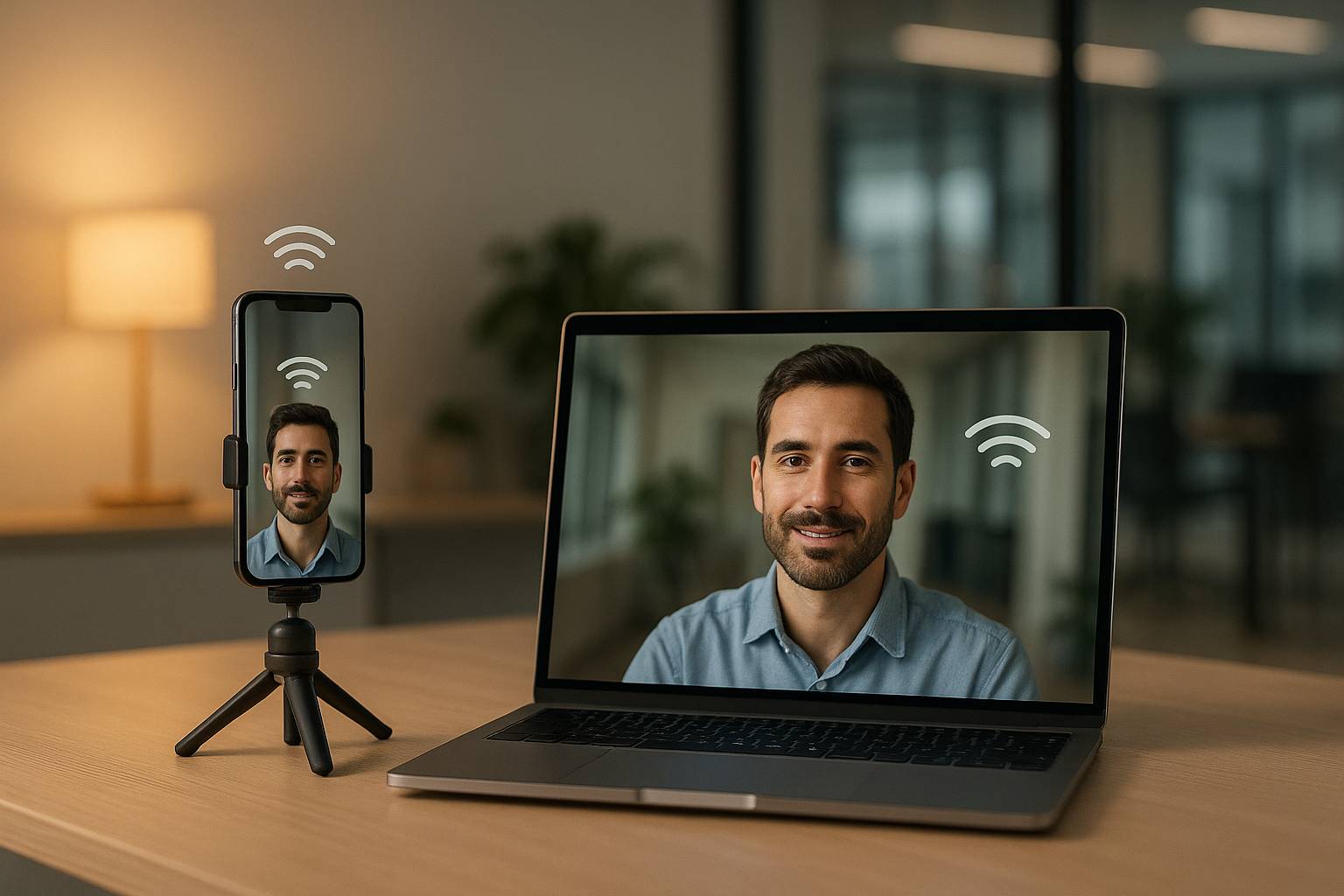
¿Tu webcam integrada se ve apagada o granulada? Usar el móvil como webcam es una forma rápida de mejorar la calidad de tus videollamadas sin comprar hardware nuevo. En esta guía aprenderás, paso a paso, a conectar tu teléfono por Wi‑Fi para obtener vídeo nítido, buena exposición y audio claro en Zoom, Teams, Meet u OBS, además de consejos para evitar cortes, reducir la latencia y sacar el máximo partido a la cámara de tu smartphone.
Qué necesitas antes de empezar
Para convertir tu móvil en una webcam inalámbrica, prepara lo siguiente:
- Un teléfono Android o iPhone con buena cámara (idealmente la lente principal trasera).
- Un ordenador Windows, macOS o Linux con Wi‑Fi estable.
- La misma red local para el móvil y el ordenador (mejor en 5 GHz).
- Una app de webcam por Wi‑Fi (DroidCam, Iriun, EpocCam) o, si usas Mac + iPhone, Continuity Camera de Apple.
- Un soporte para colocar el móvil (trípode, pinza de sobremesa, brazo articulado) y un cargador para evitar que se agote la batería.
- Buena iluminación (luz de ventana lateral o un aro de luz) para reducir el ruido y mejorar el enfoque.
Método 1: conexión inalámbrica con apps multiplataforma (Android y iOS)
Estas apps envían el vídeo del móvil al ordenador a través de la red local. Son compatibles con Zoom, Teams, Meet y otras herramientas, y suelen ofrecer controles de exposición, balance de blancos y enfoque.
Opción A: DroidCam (Wi‑Fi)
Compatible con: Android, iOS, Windows, macOS y Linux. La versión Pro desbloquea resolución HD y más controles.
- Instala en el móvil: busca "DroidCam" en Google Play o App Store e instálala.
- Instala en el ordenador: descarga el cliente oficial desde el sitio de Dev47Apps para tu sistema (Windows/macOS o usa el módulo para Linux con v4l2loopback).
- Conecta por Wi‑Fi: abre DroidCam en el móvil y anota la dirección IP y el puerto que muestra. En el cliente del ordenador, elige Wi‑Fi/LAN, introduce la IP/puerto y pulsa Start.
- Selecciona la cámara: en Zoom/Teams/Meet, elige "DroidCam Source" como cámara. Si ves lag, reduce la resolución o cierra apps que usen la red.
Consejo: en Android, desactiva el ahorro de batería para DroidCam y deja la pantalla encendida para evitar que el SO cierre la app.
Opción B: Iriun Webcam (Wi‑Fi)
Compatible con: Android, iOS, Windows, macOS y Linux. Soporta hasta 4K si el hardware lo permite.
- Instala en el móvil: busca "Iriun 4K Webcam" e instálala.
- Instala en el ordenador: descarga el driver/cliente desde iriun.com para tu sistema.
- Conecta automáticamente: abre Iriun en el móvil y el cliente en el PC/Mac. Si ambos están en la misma red, se emparejan solos. Elige la resolución en el cliente.
- Usa la cámara: selecciona "Iriun Webcam" en tu app de videollamadas.
Consejo: si no conecta, asegúrate de que el firewall permite a Iriun comunicarse en redes privadas y que ambos dispositivos están en el mismo segmento (evita redes invitadas aisladas).
Opción C: EpocCam (Wi‑Fi)
Compatible con: iOS/Android y Windows/macOS. La versión gratuita puede limitar la resolución; la versión de pago añade 1080p y controles.
- Instala en el móvil: "EpocCam" (Elgato) desde App Store/Google Play.
- Instala drivers en el ordenador: descarga "EpocCam Webcam Drivers" desde el sitio de Elgato.
- Conecta por Wi‑Fi: abre la app en el móvil y, en el ordenador, elige "EpocCam" como cámara. Ajusta la resolución y la lente en la app.
Consejo: EpocCam puede enviar también audio desde el móvil. Si notas desincronización, usa el micrófono del ordenador o un micrófono USB dedicado.
Método 2: iPhone como webcam sin apps de terceros (Continuity Camera)
Si usas macOS Ventura (o posterior) y iOS 16 (o posterior), puedes usar tu iPhone como webcam de forma nativa, inalámbrica o con cable.
- Requisitos: iPhone y Mac con la misma Apple ID, autenticación de dos factores, Bluetooth y Wi‑Fi activados, y la opción Cámara de continuidad activada en iOS (Ajustes > General > AirPlay y Handoff > Cámara de continuidad).
- Coloca el iPhone: usa un soporte para la parte superior del monitor o un trípode. La cámara trasera principal ofrece la mejor calidad.
- Selecciona la cámara en el Mac: en Zoom/Teams/FaceTime, elige tu iPhone en el menú de cámara. Puedes activar Encuadre centrado, Retrato o Iluminación de estudio. Vista de escritorio aprovecha la ultrapanorámica para mostrar tu mesa.
- Estabilidad: si el Wi‑Fi está saturado, conecta un cable Lightning/USB‑C para una conexión aún más estable.
Configurar la cámara en Zoom, Teams, Meet y OBS
Zoom
- Ve a Configuración > Vídeo y elige el nombre de la app (DroidCam/Iriun/EpocCam o iPhone).
- Marca 16:9 y activa HD si está disponible. Desactiva Retocar mi apariencia si suaviza en exceso.
Microsoft Teams
- Configuración > Dispositivos > Cámara, selecciona la fuente de la app.
- Si no aparece, cierra otras apps que usen la cámara y reinicia Teams.
Google Meet (navegador)
- En la reunión, ve a Configuración > Vídeo y elige la cámara de la app.
- En Chrome, verifica permisos de cámara y micrófono en el icono del candado de la barra de direcciones.
OBS Studio
- Añade Dispositivo de captura de vídeo y selecciona la fuente de la app.
- Elige resolución/framerate personalizados para forzar 1920×1080 a 30 fps, si la app lo soporta.
- Si usas NDI (ver más abajo), añade Fuente NDI en lugar de captura de vídeo.
Guía práctica: conexión inalámbrica paso a paso
Sigue este flujo universal para la mayoría de apps Wi‑Fi:
- 1) Conecta ambos dispositivos a la misma red 5 GHz: evita la banda de 2,4 GHz si puedes. Coloca el router a menos de 5‑6 metros y sin obstáculos.
- 2) Instala la app en móvil y ordenador: reinicia ambos tras la instalación para asegurar que el driver de cámara virtual se carga correctamente.
- 3) Abre primero la app en el móvil: concede permisos de Cámara y Micrófono. Mantén la pantalla encendida y el brillo medio.
- 4) Inicia el cliente en el ordenador: deja que detecte automáticamente o introduce la IP/puerto si lo requiere.
- 5) Selecciona lente trasera principal: ofrece más luz y detalle que la frontal. Bloquea enfoque y exposición si tu app lo permite.
- 6) Ajusta resolución y fps: 1080p a 30 fps es el mejor equilibrio para videollamadas. Si hay cortes, baja a 720p.
- 7) Elige la fuente de cámara en tu plataforma: Zoom/Teams/Meet u OBS reconocerán la cámara virtual del driver.
- 8) Verifica audio: decide si usarás el micrófono del móvil o uno del ordenador. Haz una prueba de eco/latencia antes de la reunión.
Optimiza la calidad de imagen y sonido
Iluminación y encuadre
- Luz frontal suave: sitúate frente a una ventana con luz difusa o usa una luz LED a 45° de tu rostro. Evita contraluces fuertes.
- Cámara a la altura de los ojos: eleva el móvil para un encuadre natural y profesional.
- Fondo ordenado y profundidad: separarte 1‑2 metros del fondo ayuda a desenfocar ligeramente y mejora la estética.
Ajustes de cámara
- Lente y foco: usa la lente principal trasera; desactiva enfoque continuo si provoca “respiración” y fija el foco a tu distancia.
- Exposición y balance de blancos: bloquea la exposición para evitar saltos al mover las manos; fija el balance de blancos para mantener un tono de piel consistente.
- Resolución y fps: prioriza 1080p/30. 60 fps aumenta suavidad pero también el ancho de banda y el calor.
Audio claro
- Micrófono dedicado: un USB o un lavalier mejora mucho el sonido. Si usas el micrófono del móvil por Wi‑Fi, prueba la sincronía.
- Reducción de ruido: desactiva ventiladores cercanos y usa alfombras/cortinas para reducir reverberación.
- Distancia a la fuente: acerca el micrófono a 15‑20 cm de la boca para mayor presencia.
Wi‑Fi estable y baja latencia: cómo conseguirlo
- Usa 5 GHz (o Wi‑Fi 6/6E): ofrece más ancho de banda y menos interferencias que 2,4 GHz.
- Acerca los dispositivos al router o punto de acceso: menos paredes, menos lag.
- Evita congestión: pausa descargas/streaming en la red durante la llamada. Cierra VPN si no es imprescindible.
- Segmenta si es posible: un SSID dedicado a vídeo reduce el tráfico mixto.
- Limita la tasa de bits: en apps que lo permitan, reduce bitrate si hay microcortes.
- Plan B: si el entorno Wi‑Fi es problemático, considera cable USB temporalmente o un adaptador Ethernet para el ordenador.
Seguridad y privacidad
- Instala solo apps de fuentes oficiales: App Store/Google Play y páginas oficiales de desarrolladores.
- Red de confianza: evita redes públicas. Usa cifrado WPA2/3 y contraseña robusta en tu Wi‑Fi.
- Firewall: permite el tráfico de la app en redes privadas; no abras puertos a Internet. Estas apps están diseñadas para uso en LAN.
- Control de permisos: revisa qué apps tienen acceso a cámara y micrófono en el móvil y en el sistema operativo del ordenador.
Accesorios recomendados
- Trípode o brazo articulado con pinza para smartphone, para ajustar altura y ángulo.
- Soporte de monitor (magnético si usas iPhone con MagSafe) para colocar el móvil sobre la pantalla.
- Luz LED regulable con difusor para conseguir iluminación suave y uniforme.
- Cargador estable de 10 W o más y cable de calidad para evitar caídas de energía y sobrecalentamiento.
- Filtro ND o dimmer si usas luces muy intensas y quieres mantener velocidades de obturación cómodas.
Funciones avanzadas: NDI, OBS y perfiles
- NDI HX Camera (iOS): envía vídeo por la red local con baja latencia y calidad consistente. En OBS añade una Fuente NDI para recibir la señal. Ideal en redes cableadas o Wi‑Fi 6.
- Perfiles de escena en OBS: crea escenas con distintos encuadres y corrección de color para reuniones formales o webinars.
- Corrección de color ligera: usa filtros en OBS (Contraste, Saturación) para un aspecto natural, sin sobreprocesar.
Solución de problemas rápidos
- No aparece la cámara en Zoom/Teams: cierra apps que puedan estar usando la cámara (navegador, OBS), reinicia el cliente de videollamada y el servicio de la app (DroidCam/Iriun/EpocCam). En Windows, comprueba Configuración > Privacidad > Cámara.
- No conecta por Wi‑Fi: verifica que ambos están en el mismo SSID y banda. Desactiva Red de invitados o aislamiento de cliente. Permite la app en el firewall como Red privada.
- Vídeo con retraso o cortes: acércate al router, pasa a 5 GHz, baja de 1080p a 720p, limita la tasa de bits y cierra aplicaciones que usen la red. Como alternativa, conecta por USB.
- Desincronización de audio: usa el micrófono del mismo dispositivo que el vídeo (teléfono) cuando sea posible, o ajusta retardo de audio en OBS (200‑300 ms) hasta alinear labios.
- Sobrecalentamiento del móvil: reduce brillo, quita la funda, usa un ventilador pequeño y limita a 30 fps. Mantén el móvil cargado pero evita 100% constante si notas calor.
- Autoexposición inestable: bloquea exposición y balance de blancos en la app. Añade luz frontal para reducir fluctuaciones.