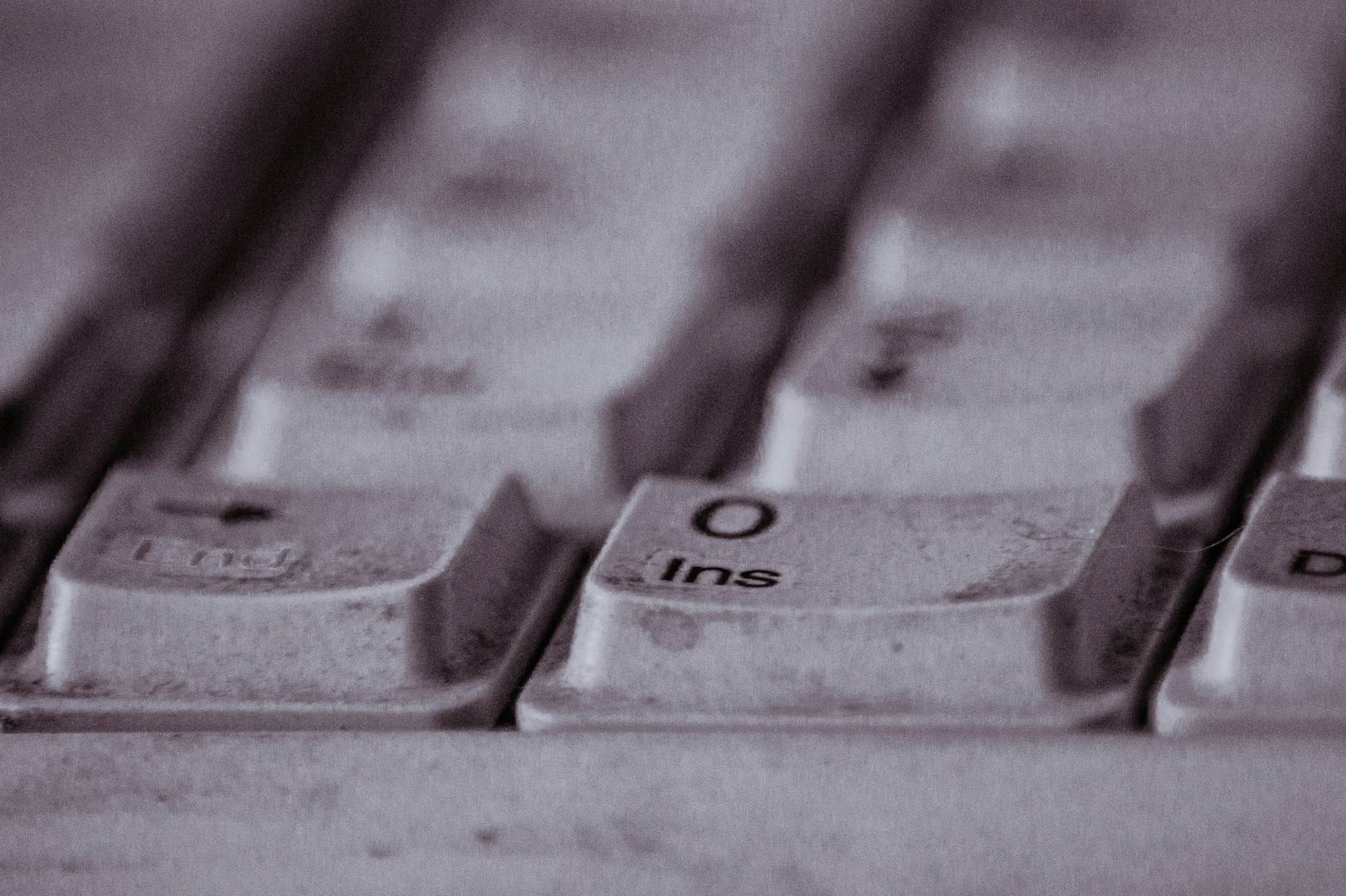
¿Tu ordenador hace más ruido, se calienta con facilidad o acumula polvo visible en rejillas y teclado? La suciedad afecta al rendimiento, la temperatura y la vida útil de los componentes. Limpiar físicamente tu PC o portátil es sencillo si sigues los pasos adecuados y tomas precauciones para no dañarlo. En esta guía aprenderás cómo limpiar correctamente el exterior y el interior, qué productos usar, qué evitar y cada cuánto realizar el mantenimiento.
Antes de empezar: seguridad y materiales
Riesgos a evitar
Una limpieza mal realizada puede causar cortocircuitos, daños estéticos o incluso poner en riesgo tu seguridad. Ten presentes estos riesgos:
- Electricidad estática: puede dañar componentes sensibles (RAM, GPU, placa base). Evita frotar tejidos sintéticos y descárgate a tierra.
- Humedad excesiva: los líquidos aplicados directamente pueden filtrarse a circuitos. Nunca pulverices sobre el equipo.
- Giro de ventiladores: soplar sin bloquear las aspas puede generar voltaje inverso y dañar controladores.
- Fuente de alimentación: no la abras; contiene condensadores que pueden retener carga peligrosa incluso desenchufada.
- Productos inadecuados: amoniaco, lejía o limpiadores multiusos pueden opacar pantallas y carcasas.
Herramientas necesarias
- Aire comprimido en aerosol (mantener en posición vertical y en ráfagas cortas).
- Brocha o pincel antiestático de cerdas suaves.
- Paños de microfibra sin pelusa.
- Alcohol isopropílico al 70–99% para superficies y contactos (preferible 99% para electrónica; 70% para desinfección de teclado/ratón).
- Bastoncillos de algodón o espumas para zonas pequeñas.
- Pulsera antiestática (ESD) o, en su defecto, tocar una superficie metálica conectada a tierra con frecuencia.
- Destornilladores adecuados (Phillips/Torx) y una bandeja para tornillos.
- Linterna o luz de trabajo.
- Opcional: aspiradora ESD para electrónica (si no es ESD, evita tocar placas con la boquilla).
Preparación del espacio y del equipo
- Apaga el ordenador completamente y desconecta el cable de alimentación y periféricos.
- En portátiles, si es posible, desconecta o retira la batería.
- Pulsa el botón de encendido 5–10 segundos para descargar capacitores residuales.
- Trabaja en una superficie limpia, bien iluminada y no alfombrada. Evita ambientes húmedos.
- Usa ropa de algodón; evita lana o poliéster. Colócate la pulsera ESD conectada a chasis metálico.
Limpieza exterior: torre, portátil y periféricos
Pantalla (monitor o portátil)
- Apaga la pantalla y espera a que se enfríe. El polvo resalta mejor en negro.
- Pasa un paño de microfibra seco suavemente para retirar partículas sueltas.
- Si hay manchas, humedece ligeramente el paño con agua destilada o una mezcla 50/50 de agua destilada y alcohol isopropílico. Nunca pulverices directamente sobre la pantalla.
- Evita amoniaco, vinagre o limpiacristales domésticos: pueden dañar recubrimientos antirreflejo.
Teclado y ratón
- Vuelca el teclado suavemente y sacude con cuidado para liberar migas y polvo.
- Usa aire comprimido en ráfagas cortas entre las teclas, manteniendo la lata vertical.
- Limpia la superficie con microfibra humedecida (agua destilada + isopropílico 70%).
- Para limpieza profunda de teclados mecánicos, retira keycaps con un extractor, limpia la base con brocha y recoloca.
- Desinfecta el ratón con paño ligeramente humedecido en isopropílico 70%. Evita que el líquido entre en los botones o la rueda.
Puertos, rejillas y bisagras
- Expulsa polvo de puertos USB/HDMI con aire comprimido. Usa un palillo de madera para retirar pelusas visibles sin forzar.
- Limpia rejillas de ventilación con brocha; si hay grasa (cocinas), usa microfibra con un toque de isopropílico.
- En portátiles, elimina suciedad de bisagras con bastoncillo ligeramente humedecido.
Carcasa y superficies
- Pasa microfibra seca y luego una ligeramente humedecida en agua destilada. Para manchas persistentes, añade unas gotas de isopropílico.
- Para paneles brillantes, usa movimientos rectos y suaves para evitar microarañazos.
- Evita productos abrasivos o estropajos.
Limpieza interior de un PC de sobremesa
Acceso y desconexión
- Desconecta todos los cables y coloca la torre sobre una mesa.
- Retira el lateral del chasis (normalmente, panel izquierdo) y, si procede, ambos laterales para mejor acceso.
- Antes de tocar componentes, toca el chasis metálico para descargar estática.
Filtros antipolvo
- Ubica los filtros (frontal, inferior bajo la PSU, superior). Extráelos con cuidado.
- Si están secos, aspíralos con aspiradora ESD o lávalos con agua tibia y jabón suave. Deja secar completamente antes de reinstalar.
Ventiladores y disipadores
- Sujeta las aspas de cada ventilador para que no giren.
- Aplica aire comprimido en ráfagas cortas desde varios ángulos para expulsar polvo de aspas y del disipador del CPU y del GPU.
- Usa una brocha antiestática para desprender polvo apelmazado entre aletas; vuelve a soplar para expulsarlo.
- Mantén la lata de aire vertical para evitar expulsión de propulsor líquido que puede congelar superficies.
Tarjeta gráfica y otras tarjetas
- Si te sientes cómodo, retira la GPU desenroscando su soporte y liberando el pestillo del PCIe. Colócala sobre una superficie no conductora.
- Limpia el radiador y ventiladores de la GPU como con los del chasis, sujetando las aspas.
- Para polvo en el conector, pasa aire comprimido sobre el borde dorado; evita frotar con goma de borrar salvo casos de oxidación leve, en cuyo caso usa isopropílico 99% y paño sin pelusa.
- Repite el proceso con tarjetas adicionales (captura, sonido, Wi‑Fi).
Fuente de alimentación (PSU)
- No la abras. Con el equipo desenchufado, sopla desde el exterior a través de la rejilla y salida trasera en ráfagas cortas, sujetando el ventilador si es accesible.
- Si hay exceso de polvo, retira la PSU del chasis para soplar mejor, sin abrir su carcasa.
Placa base, RAM y almacenamiento
- Con la brocha antiestática, desprende polvo de la superficie de la placa y disipadores VRM. Evita presionar componentes pequeños.
- Expulsa polvo de ranuras y conectores (RAM, PCIe) con aire comprimido en ángulo, sin introducir boquillas.
- Si sacas módulos de RAM, sujétalos por los bordes. Limpia contactos solo si observas suciedad/oxidación, con isopropílico 99%.
- En discos SSD/HDD, limita la limpieza a la superficie. No abras discos duros mecánicos.
Reensamblado y prueba
- Reinstala filtros antipolvo secos y comprueba que ningún cable roce las aspas de los ventiladores.
- Cierra los paneles, conecta cables y enciende. Verifica que todos los ventiladores giran.
- Monitorea temperaturas con software (por ejemplo, HWInfo, Core Temp, iStat). Si bajan respecto a antes, la limpieza fue efectiva.
- Si desmontaste el disipador del CPU o GPU, reaplica pasta térmica de calidad antes de montar. De lo contrario, no es necesario cambiarla.
Limpieza interior de un portátil
¿Se puede abrir tu portátil?
Consulta el manual del fabricante o guías técnicas (p. ej., iFixit) para saber si el modelo permite acceso a ventiladores y batería. Muchos portátiles modernos se abren retirando tornillos del fondo y liberando pestañas del chasis.
Acceso seguro y batería
- Apaga, desconecta el cargador y todos los periféricos.
- Retira la tapa inferior con una púa de plástico para evitar marcas.
- Desconecta la batería interna antes de tocar cualquier componente.
Ventiladores y radiadores
- Sujeta las aspas de los ventiladores y aplica aire comprimido desde la salida hacia la entrada para desalojar polvo del radiador (las aletas finas junto a los heatpipes).
- Usa brocha antiestática con trazos suaves sobre el radiador; evita doblar aletas.
- Si el conducto térmico está muy obstruido, puede que necesite desmontaje avanzado y cambio de pasta térmica y pads. Hazlo solo si tienes experiencia.
Teclado, altavoces y rejillas
- Limpia el teclado por la parte superior como en la sección exterior. Evita líquidos dentro.
- Elimina polvo de rejillas de altavoces con brocha y aire muy suave.
- Comprueba que no queden tornillos sueltos ni cables pellizcados al cerrar.
Qué no hacer en portátiles
- No pulverices líquidos sobre el teclado o la pantalla.
- No fuerces pestañas del chasis; usa herramientas plásticas.
- No gires la lata de aire comprimido: el propulsor líquido puede congelar superficies.
Mantenimiento preventivo y frecuencia
Señales de que toca limpieza
- Aumento de temperaturas y thermal throttling.
- Ruido de ventiladores más frecuente o a máximas revoluciones.
- Polvo visible en filtros, rejillas o salidas de aire.
- Olor a polvo caliente o rendimiento inestable bajo carga.
Frecuencia recomendada
- Ambiente estándar (hogar/oficina): exterior cada 2–4 semanas; interior cada 6–12 meses.
- Con mascotas, humo o obras: exterior semanal; interior cada 3–6 meses.
- Entornos limpios con filtros de calidad: revisiones visuales mensuales y limpieza interior anual.
Mejoras del flujo de aire
- Instala y mantén filtros antipolvo en todas las entradas.
- Asegura una presión levemente positiva (más entrada filtrada que salida) para reducir la entrada de polvo por huecos.
- Gestiona cables para despejar el recorrido del aire hacia CPU y GPU.
- Evita colocar la torre en el suelo si hay moqueta o pelusas; eleva el chasis.
Checklist de mantenimiento trimestral
- Revisión visual de filtros y rejillas.
- Prueba de ventiladores: giro libre y ausencia de vibraciones.
- Temperaturas en reposo y carga registradas y comparadas con mediciones previas.
- Verificación de tornillos de GPU, disipador y ventiladores.
Preguntas frecuentes
¿Puedo usar una aspiradora doméstica?
No es lo ideal porque puede generar electricidad estática. Si la usas, mantén la boquilla alejada de placas y utiliza solo en filtros o carcasas. Mejor usar aspiradoras ESD-safe.
¿Sirve soplar con la boca?
No. La respiración contiene humedad y partículas que pueden depositarse y corroer. Usa aire comprimido o pera de aire.
¿Qué porcentaje de alcohol isopropílico es mejor?
Para electrónica, 99% se evapora más rápido y deja menos residuos. Para desinfección de superficies como teclados, 70% es adecuado. No uses alcohol metílico ni etílico con aditivos perfumados.
¿Por qué se forma escarcha con el aire comprimido?
Si inclinas la lata, sale propulsor líquido muy frío que puede congelar superficies. Mantén el bote vertical y usa ráfagas cortas.
¿Cada cuánto cambio la pasta térmica?
No es necesario en cada limpieza. Considera cambiarla cada 2–3 años o si observas temperaturas anómalas pese a una limpieza adecuada.
¿Puedo abrir la fuente de alimentación?
No. Contiene altas tensiones aun desenchufada. Limítate a soplar desde el exterior y, si falla o está muy sucia, acude a un técnico.
¿Qué más puedo hacer para que entre menos polvo?
Mantén el espacio limpio, evita fumar cerca, coloca la torre sobre una superficie elevada, y asegúrate de que las entradas de aire estén filtradas y despejadas.